



Error REST API en WordPress

Guía visual definitiva: Por qué falla y aparece el error REST API WordPress (y cómo depurar sin morir en el intento)

Introducción: El mensaje de error que nadie quiere ver en su WordPress

Imagina que entras a tu panel de administración de WordPress un martes por la mañana. Todo parece normal, pero al intentar editar una entrada, el editor de bloques (Gutenberg) se queda en blanco, o peor aún, te muestra un mensaje críptico como: «La actualización ha fallado. Error: No se ha podido completar la solicitud de la API REST«.

Acto seguido, visitas la pestaña de Salud del Sitio (Site Health) y allí, con un llamativo fondo naranja, WordPress te confirma tus peores sospechas: «Se ha detectado un error en la API REST».

Si esto te resulta familiar, o simplemente quieres estar preparado para cuando ocurra, has llegado al lugar indicado. Este artículo no es una simple lista de soluciones mágicas. Es una guía de diagnóstico visual y práctico diseñada para que entiendas qué es la REST API, por qué falla y, lo más importante, cómo solucionarlo paso a paso sin necesidad de ser un experto programador.

Prepárate para convertirte en un detective y preservar la salud del sitio WordPress. Coge papel y lápiz (virtual) y empecemos.

¿Qué es la REST API de WordPress y por qué debería importarte?

Antes de lanzarnos a tocar archivos o desactivar plugins a ciegas, dediquemos 2 minutos a entender el «motor» que falla.

Piensa en tu web WordPress como un restaurante:

  • La cocina es tu base de datos, donde están todos los ingredientes (tus posts, páginas, ajustes).
  • Los camareros son el tema y los plugins, que llevan la comida a la mesa.
  • La API REST es el sistema de pedidos entre la cocina y los camareros. Es un conjunto de reglas y «caminos» (rutas URL) que permiten que diferentes partes de tu web se comuniquen de forma eficiente.


Desde la llegada del editor de bloques (Gutenberg) en WordPress 5.0, la API REST se volvió esencial. Cada vez que añades un bloque, guardas un borrador o actualizas tu sitio, se envían y reciben peticiones a través de rutas como `tuweb.com/wp-json/`.

Por lo tanto, un error en la REST API significa que el sistema de comunicación interna de tu web está roto o bloqueado. Las consecuencias van desde un simple aviso molesto hasta la imposibilidad de crear contenido nuevo o que tus plugins más importantes dejen de funcionar.

> Dato clave para el SEO: Una REST API rota puede impedir que herramientas como Yoast SEO o Rank Math actualicen sus datos o que servicios externos (como aplicaciones móviles) se conecten correctamente con tu sitio.

Síntomas: ¿Cómo saber si tu REST API está fallando?

No siempre el error se presenta con un mensaje claro. Aquí tienes los síntomas más habituales. Si reconoces alguno, es muy probable que tengas un problema con `wp-json`.

  1. El Aviso en «Salud del Sitio»: Es la señal más directa. Al ir a Escritorio > Salud > Estado, verás una recomendación sobre un error crítico en la API REST.
  2. El Editor de Bloques se Vuelve Loco: No carga los bloques, se queda en un bucle de carga infinita, muestra el mensaje «Error al cargar los bloques» o no te permite guardar los cambios.
  3. La Personalización en Tiempo Real no Funciona: Al ir a Apariencia > Personalizar, ves un error o el panel izquierdo no logra previsualizar los cambios.
  4. Problemas con Plugins: Plugins de caché, comercio electrónico (WooCommerce) o seguridad dejan de funcionar correctamente o muestran errores de conexión.
  5. `/wp-json/` devuelve un error: Si escribes en tu navegador `tudominio.com/wp-json/` y, en lugar de un código JSON (algo como `{«name»:…`), ves un error `404`, `403`, `500` o una página en blanco, la alarma debe encenderse.

Las 6 Causas Más Frecuentes del Error de REST API

Cada síntoma tiene una causa raíz. En lugar de probar 50 soluciones aleatorias, diagnosticaremos el problema basándonos en el tipo de error que muestra WordPress.

  1. 404 Not Found.
    • Causa más probable: Las reglas de reescritura (`.htaccess`) están corruptas o no se cargan.
    • ¿Quién suele ser el culpable?: Enlaces permanentes, servidor Apache/Nginx.
  2. 403 Forbidden.
    • Causa más probable: Un firewall, plugin de seguridad o el propio hosting está bloqueando el acceso a `/wp-json/`.
    • ¿Quién suele ser el culpable?: Plugin de seguridad (Wordfence, Sucuri), ModSecurity del hosting.
  3. 401 Unauthorized.
    • Causa más probable: Problema con la autenticación. Las cookies o los nonces (tokens de seguridad) no son válidos.
    • ¿Quién suele ser el culpable?: Plugins de caché mal configurados, problema de URL (HTTP/HTTPS).
  4. 500 Internal Error.
    • Causa más probable: Un error grave de PHP en algún plugin o tema que impide que la API procese la solicitud.
    • ¿Quién suele ser el culpable?: Un plugin o tema con código de baja calidad.
  5. cURL error 28.
    • Causa más probable: Timeout. La petición ha tardado demasiado en resolverse.
    • ¿Quién suele ser el culpable?: Hosting lento, CDN mal configurada, petición externa bloqueada.
  6. Respuesta HTML (no JSON).
    • Causa más probable: Algo está interceptando la salida y devolviendo una página HTML de error (ej: una página de «Mantenimiento»).
    • ¿Quién suele ser el culpable?: Plugin de mantenimiento, redirección forzada a HTTPS mal implementada.

Tutorial Visual: Cómo diagnosticar y solucionar REST API

Aquí empieza la acción. Sigue este flujo de diagnóstico paso a paso y aprende a cómo arreglar API REST. Te recomiendo hacerlo en un entorno de pruebas (staging) si tu web es crítica.

Paso 1: La Prueba del Rey - Visita `/wp-json/`

Esta es tu prueba de fuego. Abre una pestaña de incógnito en tu navegador y visita: `https://tudominio.com/wp-json/`

  • ¿Ves algo así como `{«name»:»Mi Web»,»description»:»…»}`? -> ¡Buena noticia! Tu API base funciona. El problema es específico (quizás de autenticación o de una ruta concreta). Sigue con el Paso 2.
  • ¿Ves un error `404`? -> Tu problema son las reglas de reescritura. Ve directamente a la Solución A.
  • ¿Ves un error `403`? -> Algo te está bloqueando. Ve a la Solución B.
  • ¿Ves un error `500` o la página en blanco? -> Hay un error fatal de PHP. Ve a la Solución C.

Paso 2: Prueba de Autenticación

Si el paso 1 fue exitoso (respuesta JSON), el problema es de permisos o de una ruta específica. Para comprobarlo:

  1. Abre las Herramientas de Desarrollo de tu Navegador (F12).
  2. Ve a la pestaña Red (Network).
  3. Recarga el editor de bloques de una entrada.
  4. Busca una petición que vaya a `/wp-json/` y que falle (aparecerá en rojo).


Si ves un error `401` aquí, es muy probable que un plugin de caché (como WP Rocket o W3 Total Cache) esté sirviendo páginas estáticas a usuarios logueados o que haya una mezcla de `http://` y `https://`. Ve a la Solución D.

Soluciones Prácticas para cada tipo de error

Solución A: Error 404 en /wp-json/ - (Solucionado en 10 segundos)

Este es el más fácil y el que tiene más probabilidad de éxito. WordPress ha perdido sus reglas de enlaces permanentes.

¿Cómo lo arreglas?
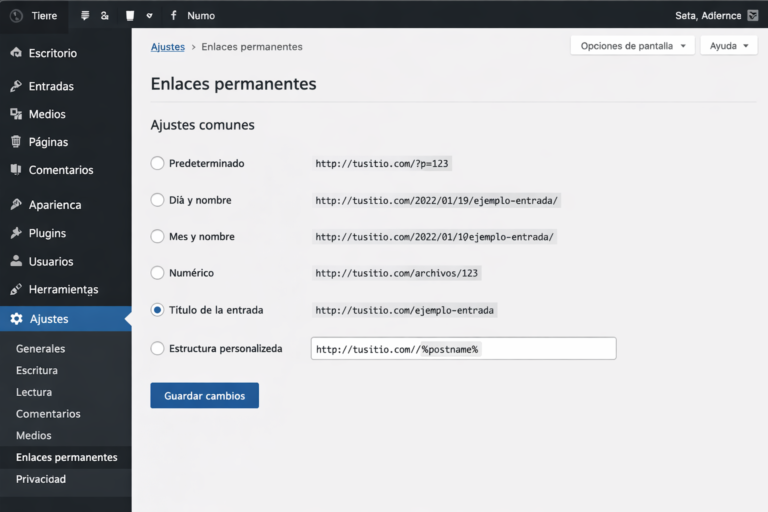
1. Ve a Ajustes > Enlaces permanentes.
2. No cambies nada. Simplemente haz clic en el botón «Guardar cambios».
3. ¡Listo! Esto regenera el archivo `.htaccess` (en Apache) o refresca las reglas en Nginx. Vuelve a probar `/wp-json/`.

Solución B: Error 403 Forbidden - El Firewall te está bloqueando

Un `403` es una orden de «Prohibido». Lo más común es que un plugin de seguridad o el firewall de tu hosting (ModSecurity) esté bloqueando las peticiones a la API.

Diagnóstico rápido:

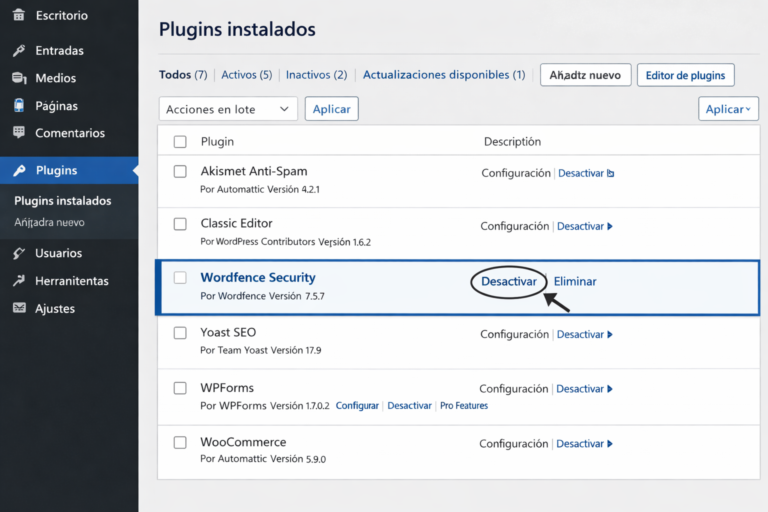
  • Desactiva todos los plugins de seguridad (Wordfence, Sucuri, iThemes Security, etc.).
  • Vuelve a probar `/wp-json/`.


¿Funcionó? El culpable es el plugin que acabas de desactivar. Ve a su configuración y busca una opción llamada «Bloquear acceso a la API REST», «Protección de la API» o similar y desactívala.

Si no funcionó: Contacta con tu soporte de hosting. Pídeles amablemente que desactiven temporalmente ModSecurity para probar. Si ese es el problema, ellos te indicarán cómo crear una regla de excepción.

Solución C: Error 500 o página en blanco - Conflicto de Plugins/Tema

Un error 500 es un «error interno del servidor». Es como si la cocina se incendiara al intentar preparar tu pedido. La causa casi siempre es un plugin o tema con código defectuoso.

Solución por descarte (modo hospital):

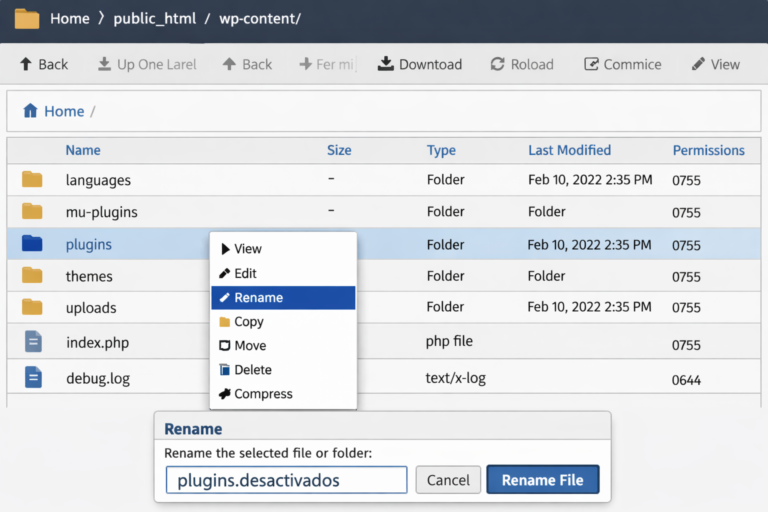
  1. Accede a tu servidor por FTP o al administrador de archivos de tu hosting.
  2. Navega hasta la carpeta `/wp-content/`.
  3. Renombra la carpeta `plugins` a `plugins.desactivados`. Esto desactivará TODOS los plugins globalmente.
  4. Vuelve a probar `/wp-json/`.


  • ¿Funciona ahora? Excelente. El problema es un plugin. Vuelve a renombrar la carpeta a `plugins`, ve a tu panel de WordPress y activa los plugins uno por uno, probando la API REST cada vez hasta que encuentres el que rompe todo.
  • ¿Sigue sin funcionar? Renombra la carpeta de tu tema activo (dentro de `/wp-content/themes/`) para desactivarlo. WordPress usará un tema por defecto. Si funciona, el problema es tu tema.

Solución D: Error 401 o fallo intermitente - Caché y HTTPS conflictivos

Este es el más traicionero. La API funciona para visitantes, pero falla para usuarios logueados o al guardar.

Solución paso a paso:

  1. Vacía toda la caché: Limpia la caché de tu plugin de caché (WP Rocket, W3TC, etc.), de tu CDN (Cloudflare) y de tu servidor (si tu hosting tiene caché a nivel de servidor).
  2. Verifica HTTPS: Asegúrate de tener bien configurado el `HOME` y `SITEURL` en *Ajustes > Generales*. Ambas URLs deben tener `https://`. Si tienen `http://`, cámbialas (con cuidado) o usa un plugin como «Really Simple SSL».
  3. Desactiva la caché para usuarios logueados: En la configuración de tu plugin de caché, desactiva la opción de «Caché para usuarios conectados» o «Separar la caché para usuarios». La API REST necesita sesiones dinámicas.

Solución de emergencia (añadir código a `wp-config.php`):
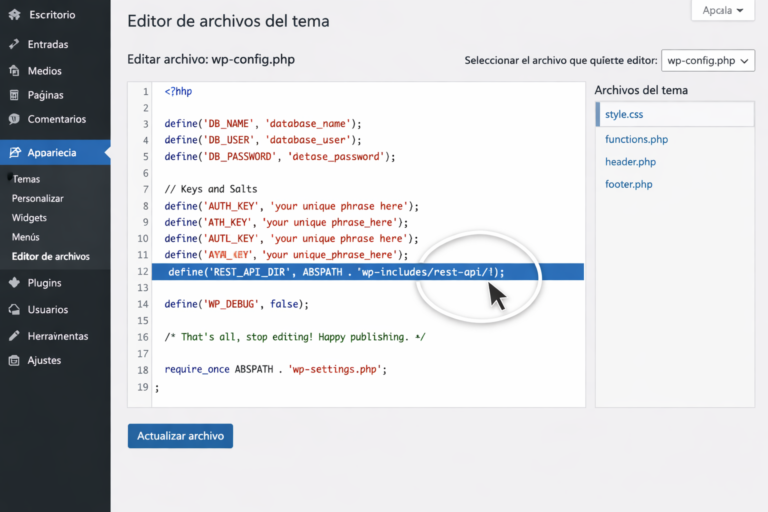
A veces, WordPress no detecta bien las rutas. Abre tu archivo `wp-config.php` (vía FTP) y **justo antes del `/* eso es todo, deja de editar */`**, añade esta línea:

				
					define('REST_API_DIR', ABSPATH . 'wp-includes/rest-api/');


Esto a veces fuerza la correcta localización de los archivos de la API.

¿Qué hago si después de todo SIGO sin solución?

Has seguido el protocolo como un profesional, pero el error persiste. No te desesperes. Quedan dos cartas bajo la manga:

  1. Revisa los logs de errores de PHP: Contacta con tu hosting y pide los logs de error del servidor. Allí verás la línea exacta y el archivo culpable que lanza el error 500 o el fallo fatal. Eso te dará una pista definitiva (normalmente es una función obsoleta de un plugin).
  2. Restaura una copia de seguridad: Este es el «atajo del sabio». Si tienes una copia de seguridad de cuando todo funcionaba (tu hosting probablemente ofrece una), restáurala. A veces, el tiempo invertido en buscar el fallo supera los 5 minutos que tarda la restauración.

Conclusión: La API REST es tu aliada, no tu enemiga

El error de REST API en WordPress puede parecer un monstruo de tres cabezas, pero como has visto, con un método de diagnóstico claro y las herramientas adecuadas, es un problema que puedes identificar y solucionar por ti mismo la mayoría de las veces.

Recuerda la máxima del administrador WordPress: «Diagnostica antes de actuar». No desactives todo tu sitio a lo loco. Usa las pruebas que te he enseñado: visita `/wp-json/`, comprueba los códigos de error y aísla por descarte.

Mantener tu API REST sana es sinónimo de tener un WordPress moderno, funcional y preparado para el futuro. Ahora que tienes esta guía, la próxima vez que veas ese aviso en «Salud del Sitio», sonreirás, porque sabrás exactamente qué hacer.

Diagnosticar el error y Solucionar REST API en WordPress.

- Kymdesign

Etiquetas: Error REST API WordPress, solucionar REST API, wp-json error, fallo editor bloques, salud del sitio WordPress, cómo arreglar REST API.

#RESTAPIWordpress #errorRESTAPI #SolucionerrorRESTAPI #ArreglarerrorRESTAPI #FalloEditorBloques

Comparte esto:

últimos artículos y noticias

Error REST API en WordPress
KYMdesign

Error REST API en WordPress

Mantenimiento web Páginas web Hosting y Dominio Posicionamiento Web Posicionamiento SEO Diseño Gráfico Autónomos Guía visual definitiva: Por qué falla y aparece el error REST

Leer más »
Utilizamos cookies propias y de terceros para mejorar los servicios, obtener información estadística y mostrar publicidad personalizada a través del análisis de tu navegación. Lee la política de cookies   
Privacidad