
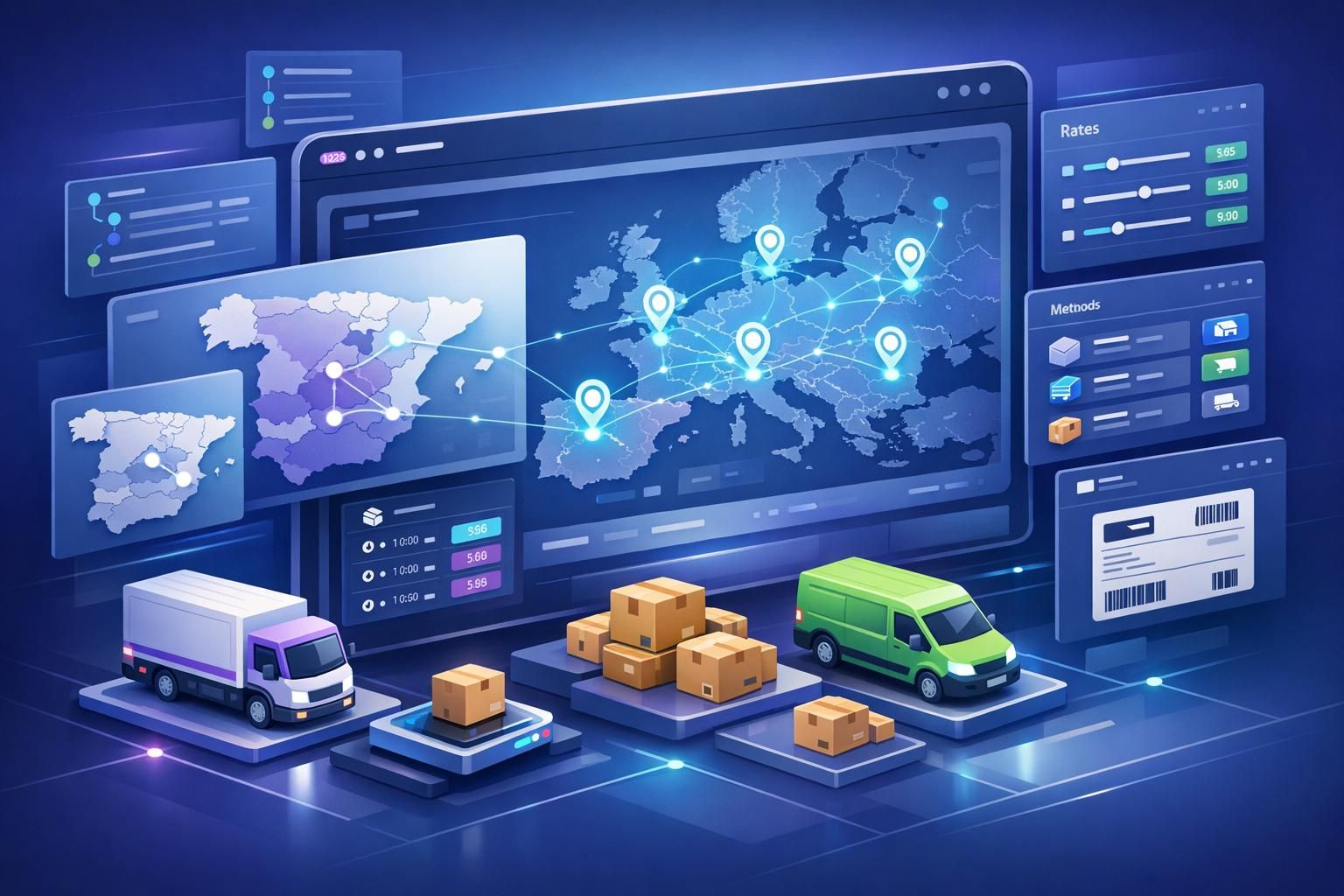
Cómo Configurar Envíos en WooCommerce 2026

Cómo Configurar Envíos WooCommerce en 2026: Guía Completa Paso a Paso

Configurar correctamente los envíos en WooCommerce es uno de los aspectos más importantes para el éxito de cualquier tienda online. Un sistema de gestión de envíos para tienda online bien estructurado no solo mejora la experiencia del cliente, sino que también reduce los abandonos del carrito y optimiza tus costes logísticos. En esta guía actualizada para 2026, te explicaremos todo lo que necesitas saber para configurar envíos WooCommerce de manera profesional, eficiente y optimizada para SEO.

En los últimos años, WooCommerce ha evolucionado significativamente, incorporando nuevas funciones de envío inteligente, integraciones con transportistas más avanzadas y herramientas de cálculo de costes en tiempo real. Esta guía tutorial de envíos para Woocommerce, cubre tanto la configuración básica como las funciones avanzadas disponibles en 2026.

Requisitos Previos y Preparación

Antes de Empezar: Lo que Necesitas Tener Listo

Antes de sumergirte en la configuración de envíos para Woocommerce, asegúrate de cumplir con estos requisitos previos:

  • WooCommerce instalado y activado en tu WordPress (versión 8.0 o superior recomendada para 2026).
  • Permisos de administrador en tu sitio web.
  • Información de tus productos con dimensiones y pesos correctos.
  • Datos de ubicación de tu tienda (dirección completa).
  • Conocimiento de tus opciones de envío (transportistas, tarifas, zonas de cobertura).

Verifica la Versión de WooCommerce

Para 2026, WooCommerce shipping ha implementado varias mejoras en el sistema de envíos. Verifica que tienes la versión más reciente accediendo a WordPress > WooCommerce > Estado del sistema. La versión recomendada para aprovechar todas las funciones de esta guía es la 8.2 o superior.

Configuración Básica de Envíos en WooCommerce

Paso 1: Acceder a la Configuración de Envíos

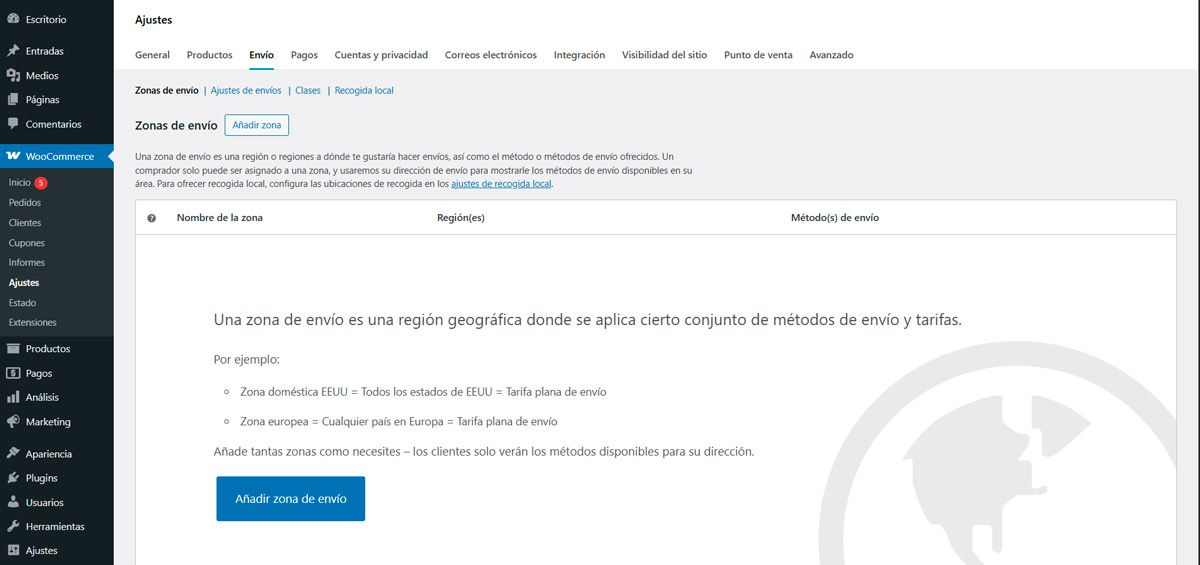
El primer paso es acceder al panel de configuración de envíos. Sigue esta ruta:

  1. Inicia sesión en tu panel de WordPress.
  2. Ve a WooCommerce > Ajustes.
  3. Haz clic en la pestaña «Envío».

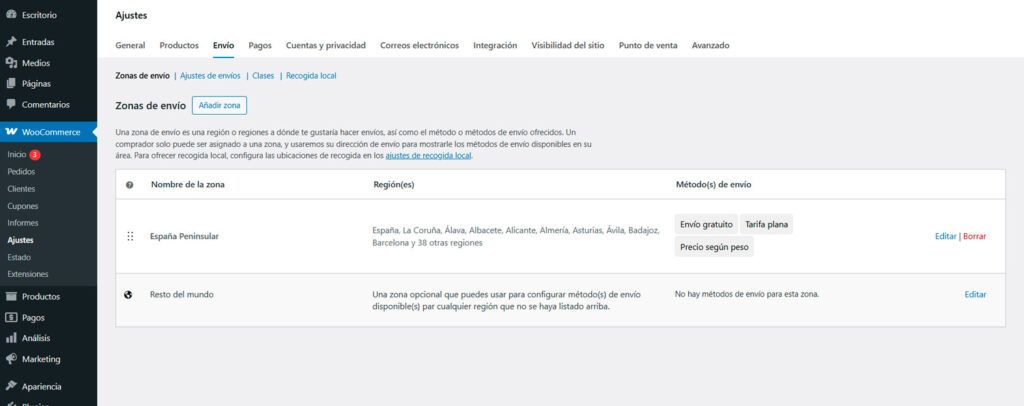
Verás una pantalla similar a esta, aunque posiblemente con algunas diferencias visuales según las actualizaciones de 2026:

Cómo Configurar Envíos en WooCommerce 2026

Estructura del Panel de Envíos

El panel de envíos se divide en varias secciones principales:

Zonas de envío |Ajustes de envíos |Clases |Recogida local

  • Zonas de envío: Áreas geográficas donde ofreces envío.
  • Ajustes de envíos: Configuraciones globales.
  • Clases: Categorías para productos con necesidades especiales.
  • Recogida local: Configuraciones para recoger el pedido en tienda o comercio.

Paso 2: Configurar las Opciones Globales de Envío

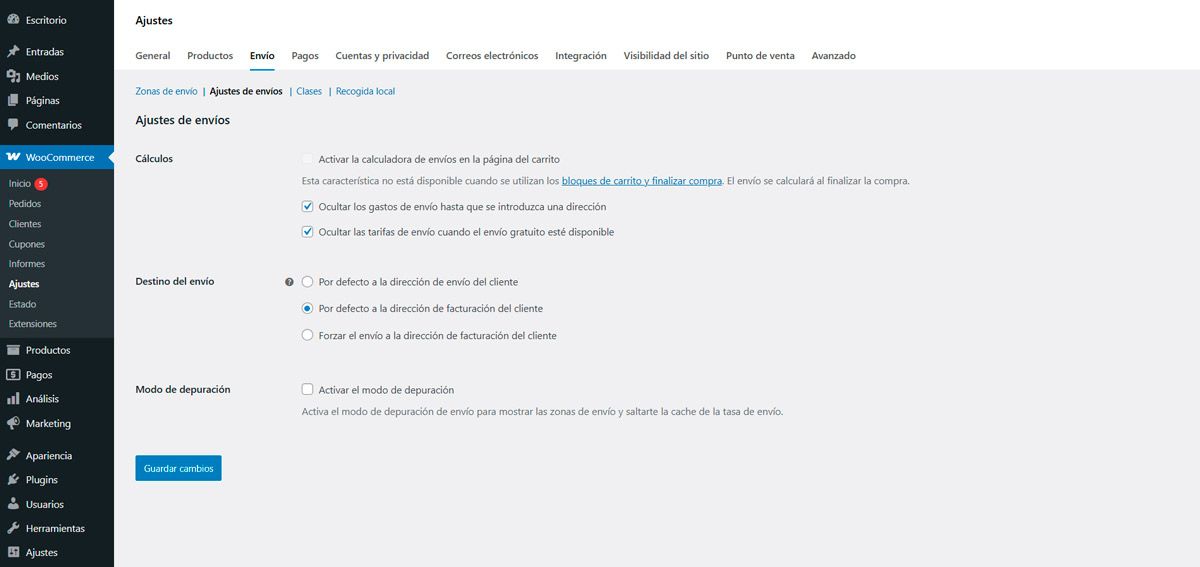
  1. En la pantalla principal de envíos, haz clic en «Ajustes de envío».
  2. Configura los siguientes parámetros como más te convenga según tu necocio:
    • Cálculos: Habilita «Ocultar los gastos de envío hasta que se introduzca una dirección» y Habilitar «Ocultar las tarifas de envío cuando el envío gratuito esté disponible».
    • Destino del envío: Habilitar «Por defecto a la dirección de facturación del cliente.».
    • Modo de depuración: En 2026, WooCommerce incluye un modo de prueba mejorado para simular envíos sin procesar pedidos reales.
  3. Guarda los cambios.
Cómo Configurar Envíos en WooCommerce 2026
Consejo por experiencia - 2026
La función de "modo de prueba de envíos" introducida en WooCommerce 8.0 es particularmente útil para probar configuraciones complejas sin afectar a clientes reales. Actívala durante la configuración inicial.

Configuración de Zonas de Envío

Paso 3: Crear Tu Primera Zona de Envío

Las zonas de envío son el núcleo del sistema de envíos de WooCommerce. Te permiten ofrecer diferentes métodos y precios según la ubicación del cliente.

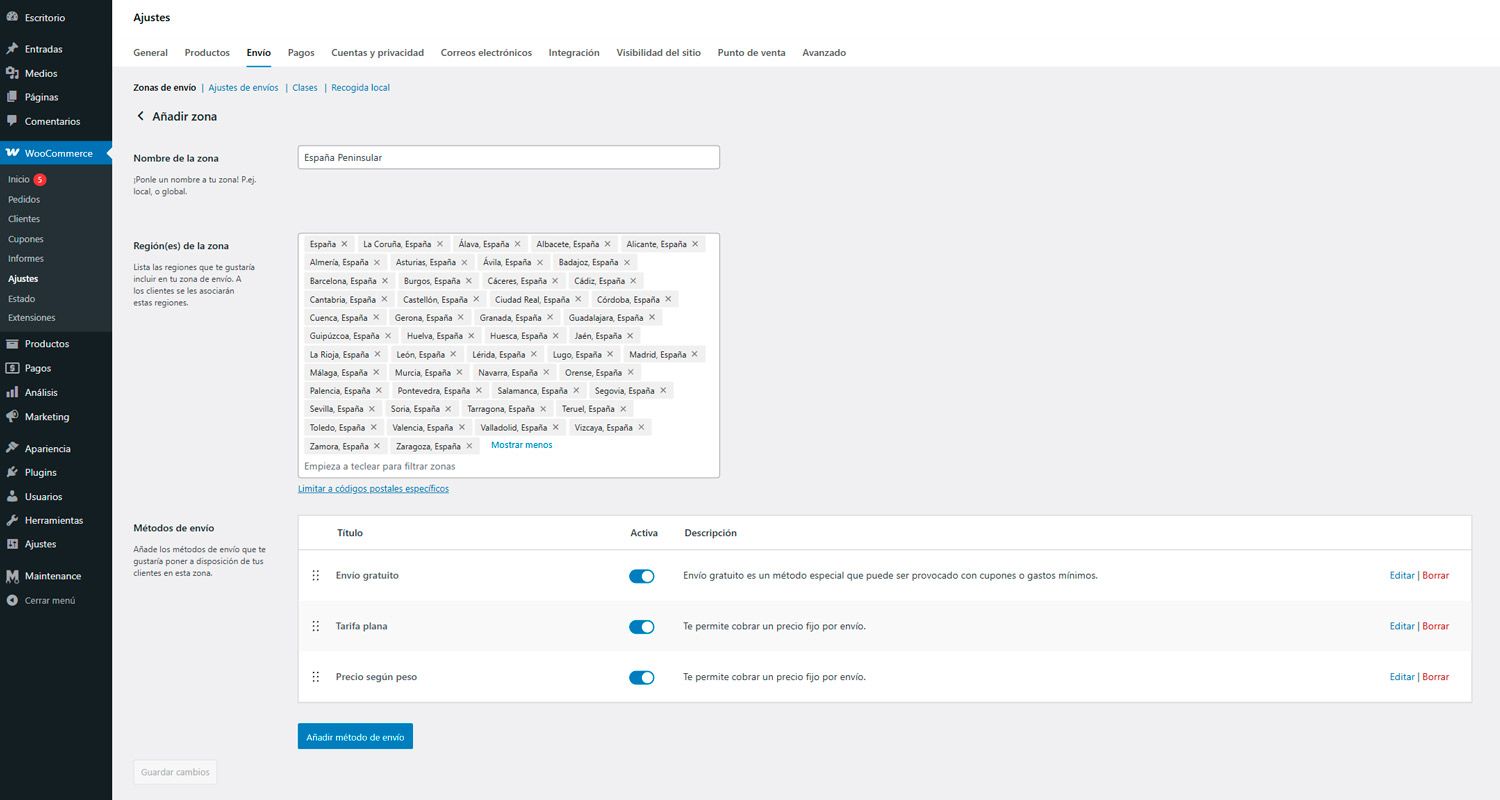
  1. En el panel de Zonas de envíos, haz clic en el botón azul «Añadir zona de envío».
  2. Asigna un nombre de la zona descriptivo (ej: «España Peninsular»).
  3. Selecciona las regiones que incluirá la zona. Puedes elegir:
    • Países específicos.
    • Estados/provincias dentro de países.
    • Códigos postales (rangos o específicos).
  4. En 2026, hay opciones más avanzadas como selección por áreas metropolitanas.
    • Haz clic en «Limitar a códigos postales» si necesitas restringir por CP.

Ejemplo Práctico: Configurar España Peninsular

Para configurar una zona para España peninsular:

  • Nombre de zona: España Peninsular.
    Regiones: Spain (España).
  • Excluir: Islas Baleares, Islas Canarias, Ceuta, Melilla (crearás zonas separadas para ellas).
  • Métodos de envío: Añade «Envío gratuito», «Tarifa plana» y «Precio según peso».
Cómo Configurar Envíos en WooCommerce 2026

Paso 4: Configurar Métodos de Envío Dentro de Cada Zona

Dentro de cada zona, puedes configurar múltiples métodos de envío. WooCommerce 2026 incluye estos métodos principales:

Métodos de Envío Disponibles en 2026

  1. Envío gratuito.
  2. Tarifa plana.
  3. Precio según peso.
  4. Precio según importe.
  5. Recogida en tienda.
  6. Envío local.
  7. Integraciones con transportistas (Correos, DHL, UPS, etc.).
Configurar Envío Gratuito

Para configurar envío gratuito:

  1. En la zona deseada, haz clic en «Añadir método de envío».
  2. Selecciona «Envío gratuito».
  3. Configura las reglas:
    • Requisito: «Un importe mínimo» (ej: 50€).
    • Oferta: «Oferta gratuita» (deja en blanco para siempre gratuito).
  4. Guarda los cambios.
Configurar Tarifa Plana

La tarifa plana es ideal para envíos con coste fijo:

  1. Añade el método «Tarifa plana».
  2. Configura el coste (ej: 4,95€).
  3. En 2026, puedes añadir costes adicionales por:
    • Productos específicos.
    • Clases de envío.
    • Impuestos (configura según tu región).

Configuración Avanzada de Envíos

Paso 5: Configurar Envíos por Peso o Importe

Para configuraciones más dinámicas, los métodos por peso o importe son ideales.

Envío Según Peso

  1. Añade el método «Precio según peso».
  2. Configura las reglas de peso y coste:
    • 0-1 kg: 3,50€.
    • 1-5 kg: 5,50€.
    • 5-10 kg: 8,90€.
    • +10 kg: Consultar.
  3. Puedes definir costes de manipulación adicionales.

Envío Según Importe

  1. Añade el método «Precio según importe».
  2. Establece rangos de importe:
    • 0-30€: 4,95€.
    • 30-70€: 2,95€.
    • 70€+: Gratis.

Paso 6: Configurar Clases de Envío

Las clases de envío te permiten tratar productos especiales de manera diferente (ej: productos frágiles, grandes, refrigerados).

  1. Ve a WooCommerce > Configuración > Envíos > Clases de envío.
  2. Haz clic en «Añadir clase de envío».
  3. Configura para productos:
    • Frágiles (coste adicional).
    • Grandes/voluminosos.
    • Entrega urgente.
    • Refrigerados (nueva opción en 2026 para comercios de alimentación)
  4. Asigna estas clases a productos específicos en sus ediciones.

Integraciones con Transportistas en 2026

Paso 7: Conectar con Transportistas Externos

En 2026, WooCommerce ha mejorado significativamente las integraciones nativas con transportistas. Para configurarlas:

Correos y Otros Transportistas Nacionales

  1. Instala el plugin oficial del transportista desde el directorio de WordPress.
  2. Ve a WooCommerce > Ajustes > Envíos > [Transportista].
  3. Introduce tus credenciales de API (obténlas del transportista).
  4. Configura opciones específicas:
    • Tipos de servicio (estándar, urgente, premium).
    • Seguro incluido.
    • Seguimiento automático.
    • Etiquetas de envío automáticas (novedad 2026).

Características Avanzadas 2026

Las integraciones de 2026 incluyen funciones avanzadas como:

  • Cálculo de tarifas en tiempo real con actualización automática.
  • Generación automática de etiquetas al completar pedido.
  • Seguimiento integrado en el área de cliente.
  • Notificaciones automatizadas por email y WhatsApp.
  • Optimizador de rutas para múltiples pedidos.

Optimización para Conversiones y Experiencia de Usuario

Paso 8: Mejorar la Experiencia de Checkout

La configuración técnica es importante, pero la experiencia del usuario en el checkout es crucial para reducir abandonos.

Mejores Prácticas para 2026

  1. Muestra los costes de envío claramente desde la página del carrito.
  2. Ofrece múltiples opciones (estándar, urgente, recogida).
  3. Incluye envío gratuito como objetivo alcanzable.
  4. Implementa calculadoras de envío en tiempo real en páginas de producto.
  5. Usa geolocalización para pre-seleccionar la zona del cliente.
  6. Proporciona plazos de entrega estimados claros.

Paso 9: Configurar Impuestos en Envíos

La configuración de impuestos en envíos varía según el país. En España para 2026:

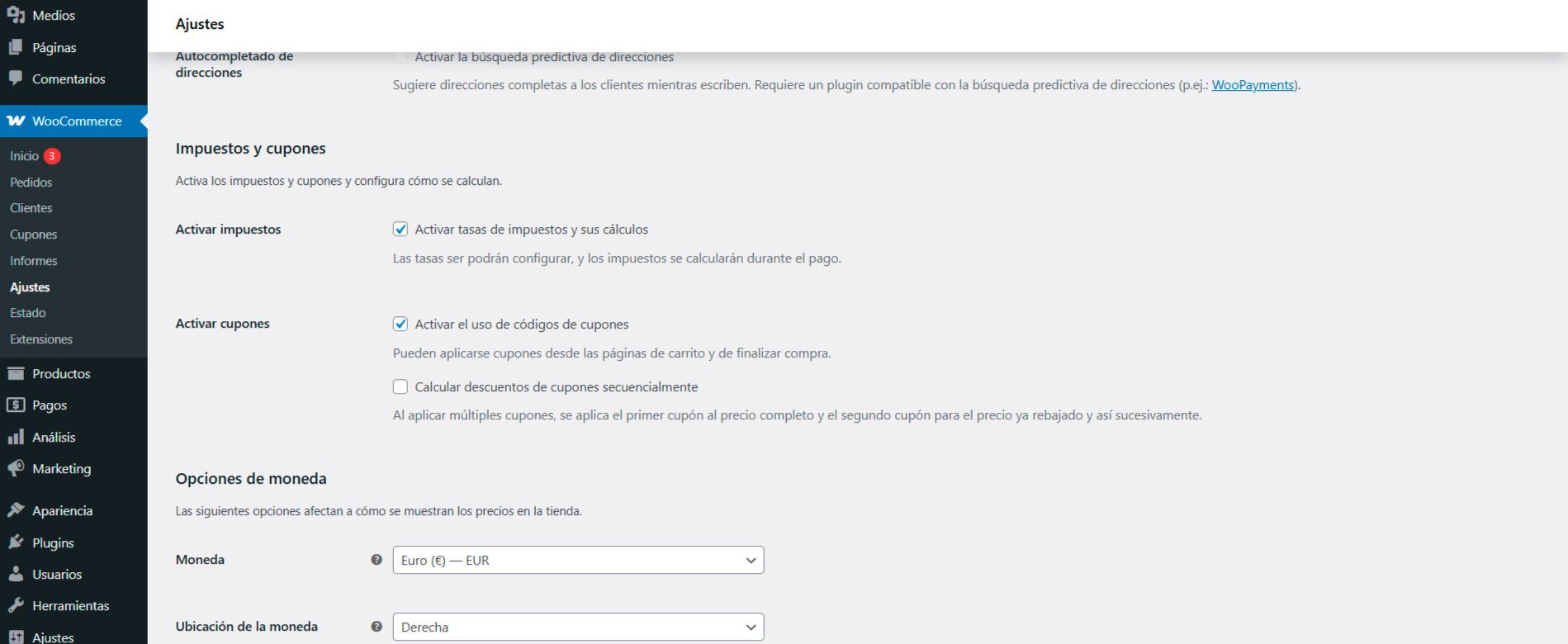
  1. Ve a WooCommerce > Ajustes > General > Impuestos y cupones.
  2. Habilita «Calcular impuestos en los envíos».
  3. Configura las tasas según tu ubicación:
    • En general: IVA 21% aplicable.
    • Excepciones para Canarias, Ceuta y Melilla.
  4. Asegúrate de que los precios de envío muestren si incluyen IVA.
Cómo Configurar Envíos en WooCommerce 2026

Testing y Verificación

Paso 10: Probar Tu Configuración

Antes de lanzar, prueba exhaustivamente:

Checklist de Pruebas

  • Prueba diferentes direcciones de envío.
  • Verifica cálculo correcto por peso/importe.
  • Comprueba envío gratuito con importe mínimo.
  • Testea códigos postales límite.
  • Verifica impuestos aplicados correctamente.
  • Prueba integraciones con transportistas.
  • Verifica en móvil y diferentes navegadores.

Herramientas de Testing en 2026

WooCommerce 2026 incluye herramientas mejoradas de testing:

  1. Modo sandbox para envíos: Prueba sin procesar pedidos reales.
  2. Simulador de ubicaciones: Testea desde diferentes países/regiones.
  3. Analítica de configuraciones: Detecta inconsistencias automáticamente.

Configurar los envios en Tienda online Woocommerce

- Kymdesign

Mantenimiento y Optimización Continua

Paso 11: Monitoreo y Ajustes

La configuración de envíos para Woocommerce no es «configurar y olvidar». Requiere mantenimiento:

Tareas Periódicas

  • Revisar tarifas de transportistas trimestralmente.
  • Actualizar zonas si expandes tu negocio.
  • Monitorizar abandonos de carrito relacionados con envíos.
  • Analizar feedback de clientes sobre experiencia de envío.
  • Actualizar plugins de integración mensualmente.

Paso 12: Solución de Problemas Comunes

Problemas frecuentes y sus soluciones:

"No hay métodos de envío disponibles"
  • Verifica que la dirección de envío esté en una zona configurada.
  • Comprueba que los métodos estén habilitados.
  • Verifica restricciones por código postal.
"Los precios no se calculan correctamente"
  • Revisa las reglas de peso/dimensiones de productos.
  • Verifica configuraciones de clases de envío.
  • Comprueba caché del sitio (en 2026, WooCommerce tiene mejor manejo de caché).

Optimización SEO para Páginas de Envío

  • Revisa las reglas de peso/dimensiones de productos.
  • Verifica configuraciones de clases de envío.
  • Comprueba caché del sitio (en 2026, WooCommerce shipping tiene mejor manejo de caché).

Paso 13: SEO Técnico para Envíos

En este tutorial de envíos para Woocommerce, además de la configuración funcional, optimiza para motores de búsqueda:

Mejores Prácticas SEO 2026

  1. Crea una página de información de envíos con contenido útil.
  2. Optimiza URLs con palabras clave relacionadas.
  3. Usa schema markup para información de envío (nuevos formatos en 2026).
  4. Implementa breadcrumbs claros para navegación.
  5. Garantiza tiempo de carga rápido en páginas de checkout.
  6. Optimiza para móviles (requisito esencial en 2026).

Estructura de Contenido SEO para Página de Envíos

Crea una página dedicada con esta estructura:

  • H1: Envíos y Entregas – Tu Tienda [2026].
  • H2: Zonas de Envío y Plazos.
  • H3: España Peninsular.
  • H3: Islas Baleares.
  • H3: Islas Canarias.
  • H2: Métodos de Envío Disponibles.
  • H2: Seguimiento de Pedidos.
  • H2: Preguntas Frecuentes sobre Envíos.

Conclusión y Próximos Pasos

Resumen de Configuración

Configurar los envíos en WooCommerce en 2026 requiere atención al detalle pero sigue un proceso lógico: desde la configuración básica de zonas y métodos hasta las integraciones avanzadas con transportistas y la optimización para conversiones y SEO.

Las principales novedades para 2026 incluyen:

  • Integraciones más fluidas con transportistas.
  • Herramientas de testing mejoradas.
  • Cálculos en tiempo real más precisos.
  • Automatización en generación de etiquetas y seguimiento.
  • Optimizaciones móviles avanzadas.

Recursos Adicionales para 2026

Para mantenerte actualizado:

  1. Documentación oficial de WooCommerce (actualizada mensualmente).
  2. Blogs especializados en ecommerce.
  3. Comunidades de desarrolladores WooCommerce.
  4. Webinars y cursos sobre novedades de envíos.

Acción Inmediata

Te recomendamos seguir estos pasos ahora mismo:

  1. Revisa tu configuración actual de envíos.
  2. Actualiza WooCommerce a la versión más reciente.
  3. Implementa al menos una mejora de esta guía.
  4. Programa una revisión trimestral de tus configuraciones.


¿Tienes preguntas específicas sobre tu configuración de envíos? ¡Contactanos y te ayudaremos con las mejores prácticas para 2026!

Comparte esto:

últimos artículos y noticias

Error REST API en WordPress
KYMdesign

Error REST API en WordPress

Mantenimiento web Páginas web Hosting y Dominio Posicionamiento Web Posicionamiento SEO Diseño Gráfico Autónomos Guía visual definitiva: Por qué falla y aparece el error REST

Leer más »

FAQs

Preguntas Frecuentes sobre Cambiar la Versión de PHP

Si no realizas una verificación de compatibilidad previa, SÍ. Pero si sigues nuestra lista de comprobación (especialmente el backup y la verificación), el riesgo es mínimo y controlable.

Utilizamos cookies propias y de terceros para mejorar los servicios, obtener información estadística y mostrar publicidad personalizada a través del análisis de tu navegación. Lee la política de cookies   
Privacidad