



Cómo Crear un Producto en WooCommerce: la Guía en 2025

como crear un producto en woocommerce

Cómo Crear un Producto en WooCommerce: la Guía en 2025

¿Estás listo para dar el paso crucial de añadir un producto a Woocommerce, tu tienda online en WordPress? WooCommerce, el plugin de ecommerce más popular del mundo, hace que el proceso y el como crear un producto en Woocommerce, sea increíblemente intuitivo, pero también esconde una profundidad de opciones que marcan la diferencia entre una tienda amateur y una profesional. En esta guía exhaustiva, te llevaré de la mano a través de cada pestaña y cada ajuste del panel de creación de productos. En este tutorial Woocommerce, no solo aprenderás a subir un producto simple, también las mejores prácticas SEO para posicionarlo en Google. ¡Empezamos!

Pre requisitos antes de empezar

Antes de entrar en el backend de WordPress, asegúrate de tener todo listo para que el proceso sea fluido y eficiente.

Qué necesitas tener instalado y configurado

  • WordPress instalado y funcionando.
  • El plugin WooCommerce instalado, activado y configurado con tus métodos de pago y envío básicos.
  • Datos del producto a mano: Título, descripción, precio, SKU, etc.
  • Imágenes del producto: Optimizadas para la web (formato JPG o WebP, tamaño adecuado, peso comprimido). Te recomiendo tener al menos una imagen principal y varias secundarias.
  • Plan de categorías: Saber en qué categoría o categorías vas a encuadrar el producto. Si no las tienes creadas, las crearemos justo después.
como crear un producto en woocommerce

Paso 1: Crear y Gestionar Categorías y Etiquetas en WooCommerce

La organización es la base de una buena experiencia de usuario y un SEO sólido. Nunca subas productos sin antes tener una estructura clara de categorías.

¿Por qué son tan importantes las categorías Woocommerce?

  • Experiencia de Usuario (UX): Permiten a tus clientes navegar y filtrar productos de forma intuitiva.
  • SEO (Posicionamiento en Buscadores): Google entiende mejor tu tienda y las páginas de categoría pueden rankear por sí solas por términos genéricos (ej: «zapatillas de running»).
  • Gestión Interna: Te ayuda a ti, como administrador, a encontrar y gestionar productos de forma masiva.

Cómo crear categorías Woocommerce de producto

  • En tu escritorio de WordPress, ve a Productos > Categorías.
  • En la columna de la izquierda, completa los campos:
    • Nombre: El nombre de la categoría (ej: «Camisetas»).
    • Slug: La versión de la URL para la categoría. Suele ser el nombre en minúsculas y sin espacios (ej: `camisetas`). Sé descriptivo y usa palabras clave.
    • Categoría padre: Si estás creando una subcategoría (ej: «Manga Corta» dentro de «Camisetas»), selecciona la categoría superior aquí.
    • Descripción: ¡No la dejes en blanco! Es un campo importante para el SEO. Describe qué tipo de productos se encuentran en esta categoría. Algunos temas la muestran en la página archive de la categoría.
  • Haz clic en Añadir nueva categoría.

Ejemplo de una estructura de categorías bien organizada

  • Ropa (Categoría Padre).
    • Camisetas (Subcategoría).
      • Manga Corta.
      • Manga Larga.
    • Pantalones (Subcategoría).
      • Vaqueros.
      • Deportivos.

El poder de las etiquetas (Tags)

Mientras las categorías son amplias y jerárquicas, las etiquetas son micro-organizadores no jerárquicos. Son perfectas para atributos transversales.

  • Ejemplo: Un vestido negro de fiesta puede tener:
    • Categorías: `Ropa > Vestidos > Fiesta`.
    • Etiquetas: `negro`, `elegante`, `largo`, `verano`.

Se crean de forma muy similar a las categorías, yendo a Productos > Etiquetas. Úsalas con moderación y coherencia.

Paso 2: Acceder y Comprender el Panel de Creación de Productos

Con nuestras categorías listas, es hora de crear el producto. Dirígete a Productos > Añadir nuevo. Te encontrarás con una pantalla llena de opciones. No te abrumes, las vamos a desglosar por bloques.

como crear un producto en woocommerce

Paso 3: Bloque de Datos Básicos del Producto

Esta es la sección principal, similar al editor de entradas de WordPress, pero con campos cruciales para el ecommerce.

Título y Descripción del Producto

  • Título del producto (H1): Es el H1 de tu página y uno de los factores SEO más importantes. Debe ser claro, descriptivo y contener tu palabra clave principal.
    • Mal: «Camiseta 54».
    • Bien: «Camiseta de Algodón Orgánico Premium – Unisex».
  • Descripción larga: Usa el editor de bloques de WordPress (Gutenberg) a tu favor. Aquí es donde conviertes al visitante en cliente.
    • Hazlo escaneable: Usa encabezados (H2, H3, H4), párrafos cortos (etiqueta `<p>`), listas con viñetas (`<ul>`, `<li>`) y negritas (`<strong>`).
    • Háblale al cliente: Responde a sus preguntas: ¿Qué es? ¿Qué beneficios tiene? ¿Por qué debería comprarlo?
    • Incorpora palabras clave de forma natural.

Breve descripción o Descripción corta del producto (Short Description)

Este texto aparece justo debajo del precio, en la parte superior de la página del producto. Es extremadamente importante porque es lo primero que leen los usuarios. Sé conciso y persuasivo. Destaca los 2-3 beneficios principales. Muchos temas lo muestran también en los resultados de búsqueda de la tienda.

como crear un producto en woocommerce

Paso 4: Bloque de Datos de un Producto simple

Esta es la caja de herramientas principal de WooCommerce. Contiene las pestañas que definen las propiedades comerciales de tu item, en este ejemplo de un Producto Simple. Veremos en un próximo tutorial los demás tipos de productos. 

Pestaña General - Precio e Impuestos

  • Precio normal o regular (€): El precio base del producto.
  • Precio rebajado o de oferta (€): Si quieres ponerlo en rebajas. WooCommerce tachará automáticamente el precio regular y mostrará este.
  • Programar precios de oferta: Puedes definir fechas de inicio y fin para las rebajas automáticamente.
como crear un producto en woocommerce

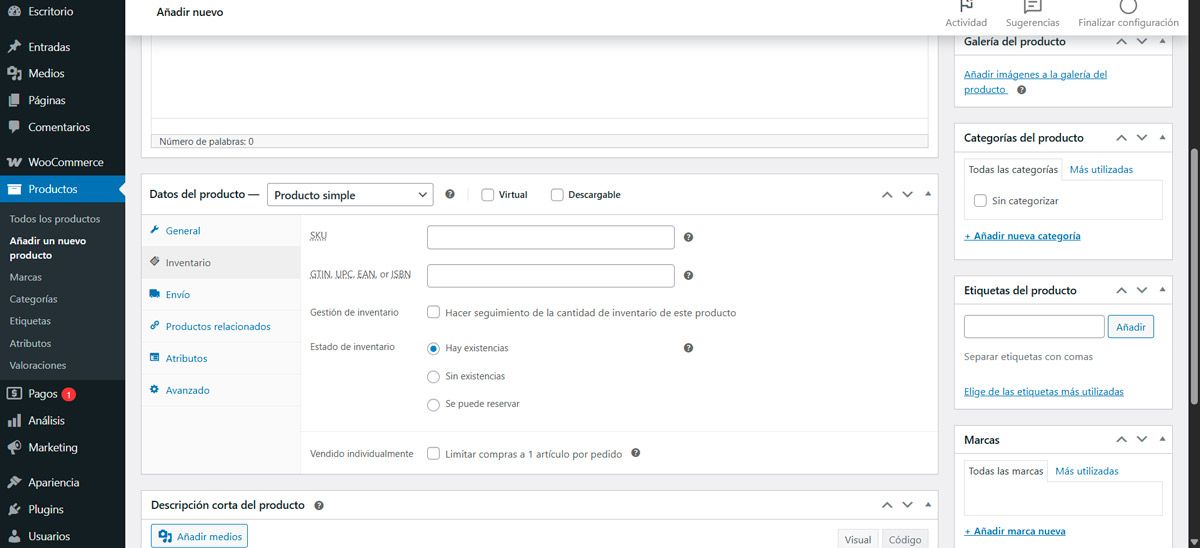
Pestaña Inventario - Control de Stock

  • SKU (Stock Keeping Unit): Un código único y obligatorio para cada producto. Es vital para la gestión interna. Usa un sistema coherente (ej: `CAM-ALG-BLA-XS`).
  • GTIN, UPC, EAN, or ISBN: código de barras o cualquier otro identificador exclusivo del producto.
  • Gestionar stock o Gestión de inventario: Activa esta casilla para habilitar el control.
  • Estado de inventario: El número de unidades disponibles.
    • Hay existencias.
    • Sin existencias.
    • Se puede reservar.
  • Vendido individualmente: Evita que se pueda añadir más de una unidad al carrito.
como crear un producto en woocommerce

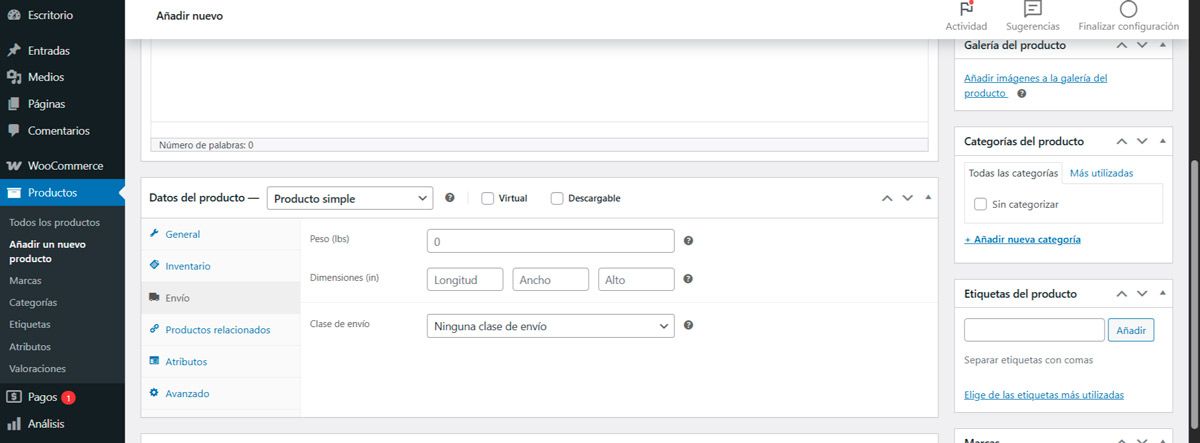
Pestaña Envío - Dimensiones y Peso

  • Peso (kg): Crucial para calcular costos de envío.
  • Dimensiones (largo x ancho x alto): Igualmente importante para envíos y para que los clientes se hagan una idea del tamaño.
  • Clase de envío: Si tienes productos que requieren un tratamiento de envío especial (ej: frágil), puedes crear clases aquí.
como crear un producto en woocommerce

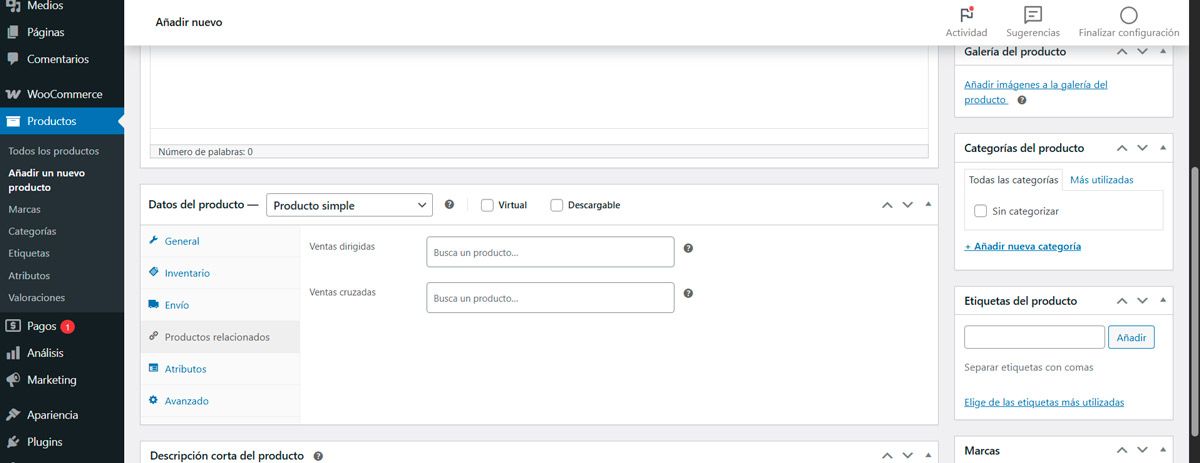
Pestaña Productos relacionados - Upselling y Cross-Selling

  • Up-sells: Productos «superiores» o más caros que le muestras al cliente («¿Quieres ver algo mejor?»). Ej: En una página de un iPhone 14, up-sell de un iPhone 15 Pro.
  • Cross-sells: Productos complementarios que se muestran en la página del carrito («¿Te faltó algo?»). Ej: En una funda de móvil, cross-sell de un protector de pantalla.
como crear un producto en woocommerce

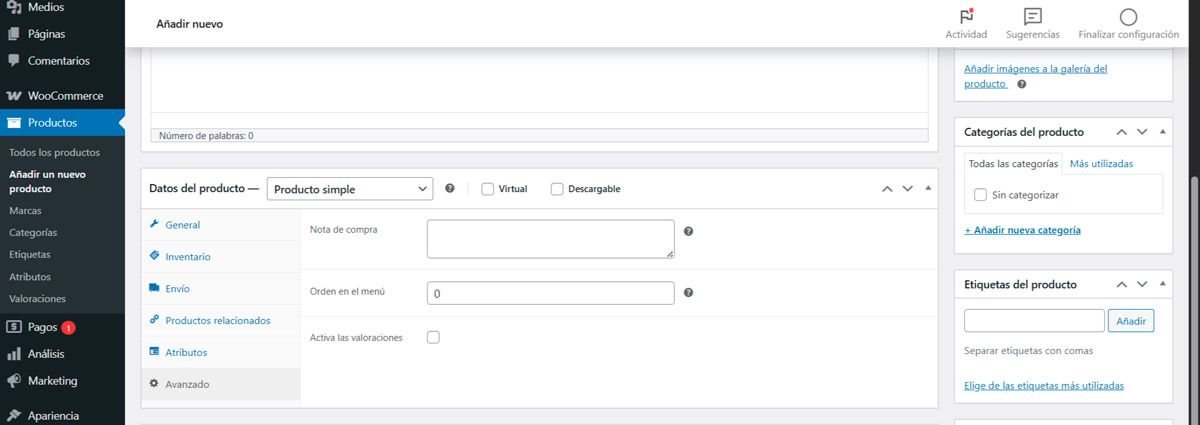
Pestaña Avanzado

Saltamos a la pestaña de Avanzado en este caso, para este ejemplo de Producto Simple.

  • Nota de compra: puedes escribir una nota opcional para que le llegue a la persona usuaria en el email del pedido.
  • Orden en el menú: posición del producto.
  • Activa las valoraciones: Si activas esta casilla, se visualizarán las valoraciones (estrellas amarillas) que la persona usuaria puede conceder al producto.
como crear un producto en woocommerce

Paso 5: Galería de Imágenes e Imagen Destacada

Una buena imagen de producto Woocommerce vale más que mil palabras, y en ecommerce, vale una venta.

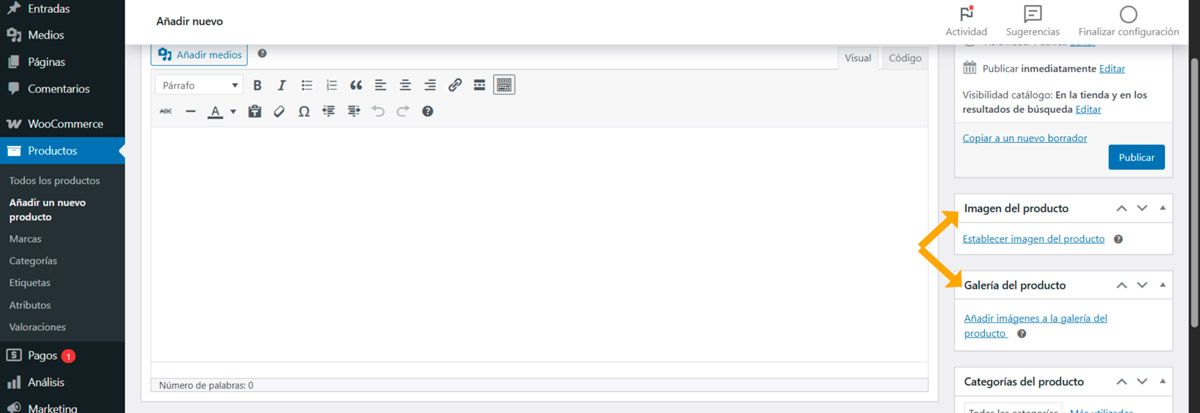
  • Imagen del producto o destacada: La imagen de producto Woocommerce principal del producto. Es la que aparece en los listados de categorías, resultados de búsqueda y como principal en la página del producto.
  • Galería del producto o de imágenes: Permites a los clientes ver el producto desde diferentes ángulos, en contexto o mostrando detalles. Sube entre 3 y 5 imágenes de alta calidad.
como crear un producto en woocommerce

Paso 6: Productos Virtuales y Descargables

¿Vendes servicios, bookables, cursos o software? WooCommerce lo tiene cubierto.

Producto virtual

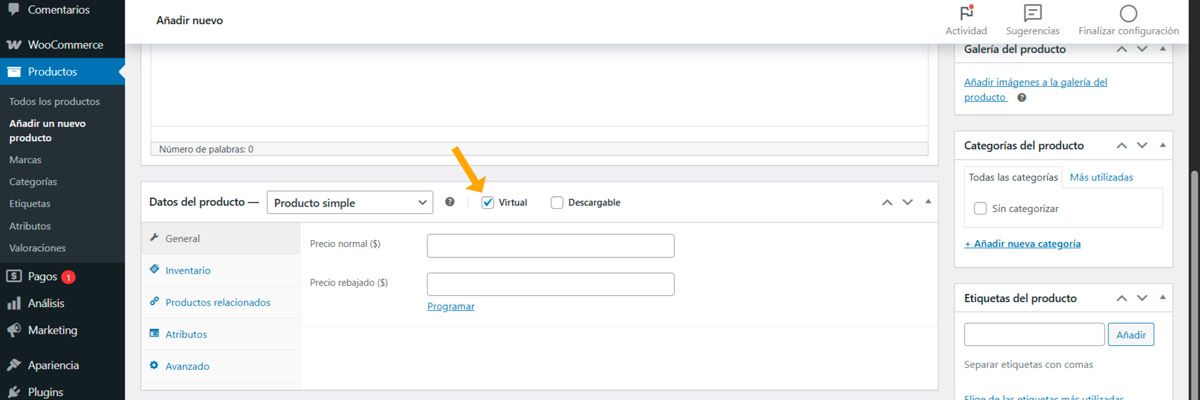
  • Casilla «Virtual»: En la pestaña Envío. Marca esta casilla si el producto no requiere envío físico (ej: un servicio de consultoría). Oculta automáticamente las pestañas de Envío.
como crear un producto en woocommerce

Producto descargable

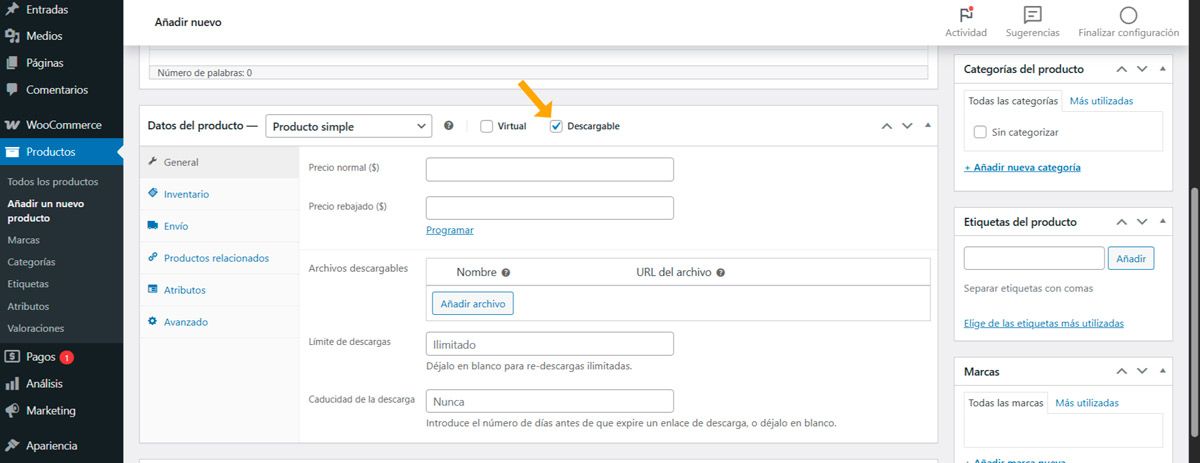
  • Casilla «Descargable»: En la pestaña General. Al marcarla, aparecerán nuevos campos.
  • Archivos para descargables: Sube el archivo (PDF, ZIP, etc.) o introduce su URL.
  • Límite de descargas: Para evitar abusos.
  • Caducidad de la descarga: Para que el enlace de descarga expire tras un tiempo.
como crear un producto en woocommerce

Paso 7: Optimización SEO para el Producto (Más allá de lo básico)

Crear el producto es solo la mitad del camino. Hay que asegurarse de que la gente lo encuentre.

URL Amigable (Slug)

WordPress genera automáticamente un slug desde el título. Edítalo para que sea corto, limpio y con la palabra clave principal. Ej: de `https://mitienda.com/producto/camiseta-de-algodon-organico-premium-unisex/` a `https://mitienda.com/producto/camiseta-algodon-organico/`.

como crear un producto en woocommerce

Paso 8: Publicar y Verificar

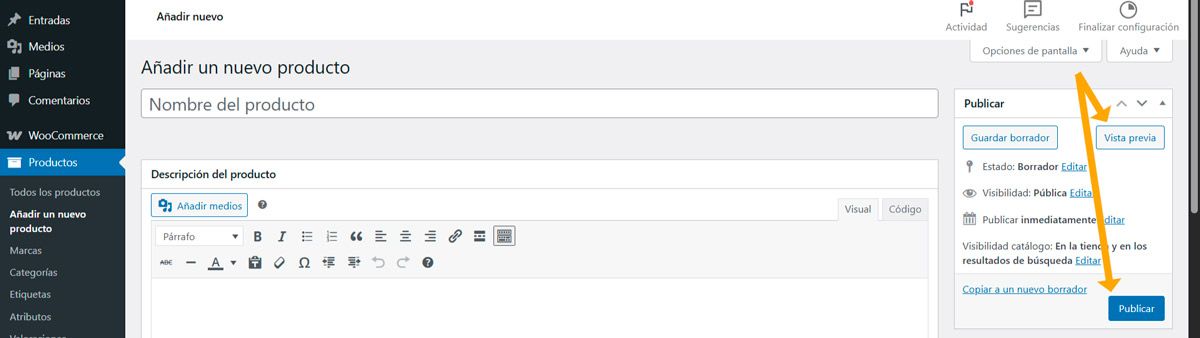
¡Llegó el momento de la verdad! Antes de hacer clic en el botón Publicar, para añadir un producto a Woocommerce, revisa:

  1. ¿El título y la descripción están libres de errores?
  2. ¿El precio y el inventario son correctos?
  3. ¿Las imágenes se ven bien?
  4. ¿La categoría y las etiquetas están asignadas?
  5. Haz una vista previa: Usa el botón «Vista previa» para ver cómo quedará en tu tema. Prueba a añadirlo al carrito y ve hasta el proceso de pago (sin completarlo) para asegurarte de que todo funcione.

Una vez publicado, visita la página de tu producto como un usuario normal y comprueba que todo esté en orden.

como crear un producto en woocommerce

tutorial woocommerce: De Cero a Producto Optimizado.

- Kymdesign

Después de este tutorial, podemos concluir en que, el como crear un producto en WooCommerce, es un proceso sistemático que, una vez dominado, se vuelve rápido y eficiente. La clave no está solo en rellenar campos, sino en entender el propósito de cada ajuste y cómo afecta a la experiencia del cliente y a tu visibilidad online. Desde la crucial organización mediante categorías hasta la meticulosa configuración de variaciones y la optimización SEO, cada paso suma para construir una tienda robusta, confiable y preparada para vender.

Comparte esto:

últimos artículos y noticias

Error REST API en WordPress
KYMdesign

Error REST API en WordPress

Mantenimiento web Páginas web Hosting y Dominio Posicionamiento Web Posicionamiento SEO Diseño Gráfico Autónomos Guía visual definitiva: Por qué falla y aparece el error REST

Leer más »
Utilizamos cookies propias y de terceros para mejorar los servicios, obtener información estadística y mostrar publicidad personalizada a través del análisis de tu navegación. Lee la política de cookies   
Privacidad