

Cómo Cambiar la Versión PHP en tu Hosting: Guía Definitiva Paso a Paso (2025)

Cómo Cambiar la Versión PHP

Cómo cambiar la versión PHP

¿Tu página web carga con lentitud o muestra errores críticos como `Warning: Undefined array key` o `Deprecated: Function`? Estos problemas, junto con una seguridad vulnerable, suelen ser consecuencia directa de usar una versión PHP obsoleta en tu hosting. En este tutorial completo, te explicaremos por qué es crucial mantener PHP actualizado y te guiaremos, de forma clara y sencilla, sobre cómo cambiar la versión de PHP en los paneles de control más populares como cPanel, Plesk y DirectAdmin. No importa si tu sitio está en WordPress, Joomla o es una tienda PrestaShop; dominar este proceso es esencial para cualquier persona o negocio que disponga de una página web o tienda online. ¡Empecemos!

¿Por Qué es Tan Importante aprender a cómo cambiar PHP en hosting?

Antes de entrar en materia, es vital entender el «porqué» actualizar PHP.

PHP es el lenguaje de programación que ejecuta la lógica de tu sitio web, (desde mostrar un simple post hasta procesar un pedido en una tienda online). Usar una versión desactualizada no es solo una mala práctica; es un riesgo.

Mejoras de Rendimiento y Velocidad

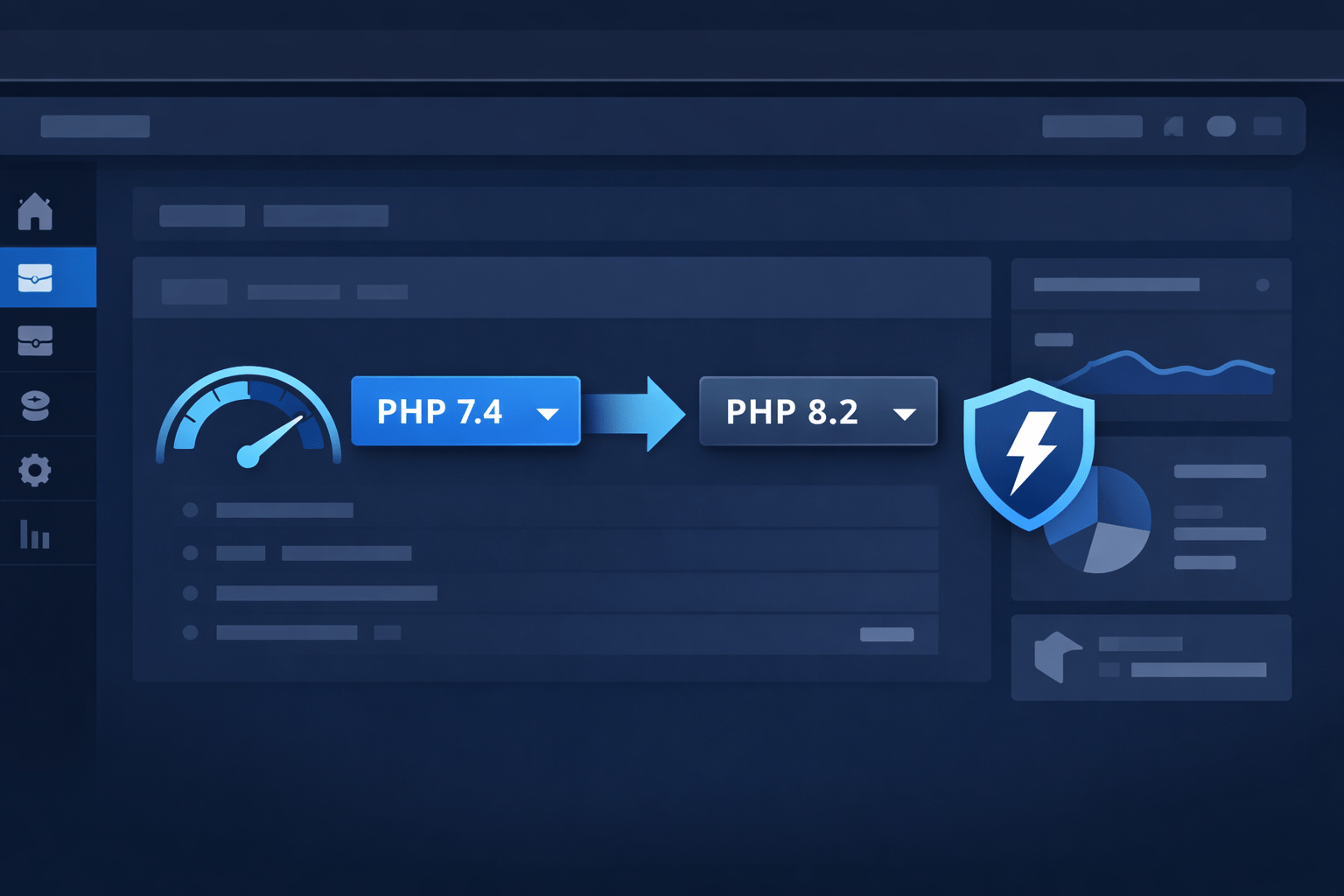
Con cada nueva versión, el motor de PHP se optimiza. Esto se traduce en una ejecución más rápida del código. Migrar de PHP 7.4 a PHP 8.3 puede suponer una mejora de rendimiento de hasta un 30% o más. Esto significa páginas que cargan más rápido, una mejor experiencia de usuario y un factor positivo para el Posicionamiento SEO de tu sitio.

Fortalecimiento de la Seguridad

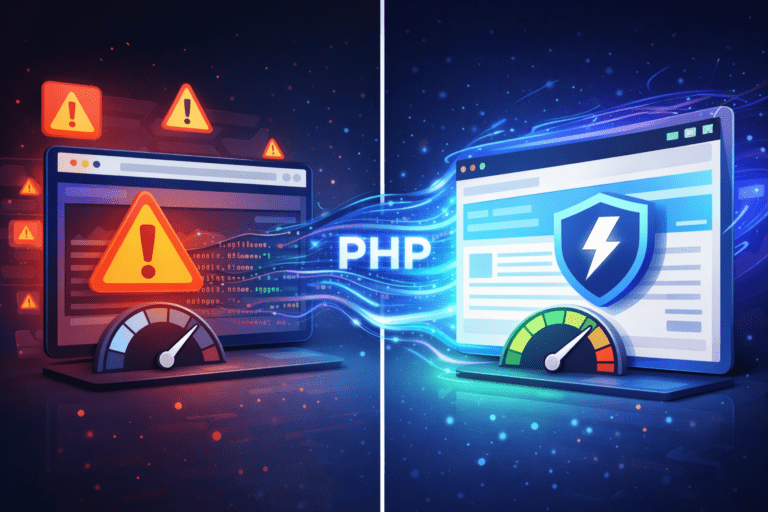
Las versiones antiguas de PHP dejan de recibir soporte oficial y parches de seguridad. Esto abre la puerta a hackers que explotan vulnerabilidades conocidas. Mantener PHP actualizado es tu primera línea de defensa contra ataques maliciosos. php obsoleto

Compatibilidad con Tecnologías Modernas

Muchos plugins, temas y extensiones (especialmente en WordPress) requieren las últimas versiones de PHP para funcionar correctamente y ofrecer todas sus características. Un PHP obsoleto te impedirá usar las herramientas más modernas.

Fin del Soporte y Obsolescencia

Versiones como PHP 7.4, 8.0 e incluso 8.1 ya han llegado o llegarán pronto al fin de su vida útil (EOL – End of Life). Esto significa que no recibirán más actualizaciones de seguridad. Son algunos de los problemas en un PHP obsoleto.

Tabla: Estado de Versiones de PHP (2025)

En el siguiente link de la página web oficial de PHP, tendrás actualizada siempre la tabla de versiones: TABLA DE VERSIONES PHP ACTUALIZADA 

Conclusión: Si tu sitio corre en una versión marcada como «Sin Soporte», cambiar la versión de PHP es una prioridad URGENTE.

Antes de Cambiar la Versión de PHP: La Lista de Comprobación IMPRESCINDIBLE

¡No cambies la versión a ciegas! Un cambio brusco en actualizar PHP, puede romper tu página web, tienda online o blog. Sigue estos pasos previos para una transición segura.

1. Realiza una Copia de Seguridad Completa (Backup)

Esta es la regla de oro. Asegúrate de tener una copia de seguridad reciente de todos tus archivos y de la base de datos. La mayoría de los hosting permiten hacerlo desde el propio panel de control. Si algo sale mal, podrás restaurarlo todo.

2. Comprueba la Versión de PHP Actual

¿Cómo saber qué versión estás usando?

  • Método 1 (cPanel): En la sección «Información» o «Métricas avanzadas» suele haber un ítem «Versión de PHP».
  • Método 2 (Universal): Crea un archivo llamado `info.php` en la raíz de tu hosting con este código:
    <?php phpinfo(); ?>
    Guárdalo y accede a `tudominio.com/info.php`. Verás una página con toda la información. ¡Elimina el archivo info.php después de la revisión, por seguridad!

3. Verifica la Compatibilidad de tu Sitio Web

¿Cómo saber si tu WordPress, Joomla o PrestaShop funcionará con la nueva versión?

  • WordPress: A partir de la versión 6.0, WordPress recomienda oficialmente PHP 8.0 o superior. Usa el plugin «Health Check & Troubleshooting» o «PHP Compatibility Checker» para analizar tu sitio.
  • Plugins y Temas: Visita las páginas oficiales de tus plugins y temas críticos para ver sus requisitos.
  • CMS Personalizados: Si tienes un desarrollo a medida, es probable que necesites la ayuda de un desarrollador para revisar el código.
Cómo Cambiar la Versión PHP

Cómo Cambiar la Versión PHP: Tutorial Según tu Panel de Control

Llegamos al meollo del asunto. Elige tu panel de control y sigue los pasos.

Cómo Cambiar PHP en cPanel (El Más Común)

cPanel es el panel de control más extendido en el mundo del hosting compartido.

  1. Accede a tu cPanel. La URL suele ser `tudominio.com/cpanel`.
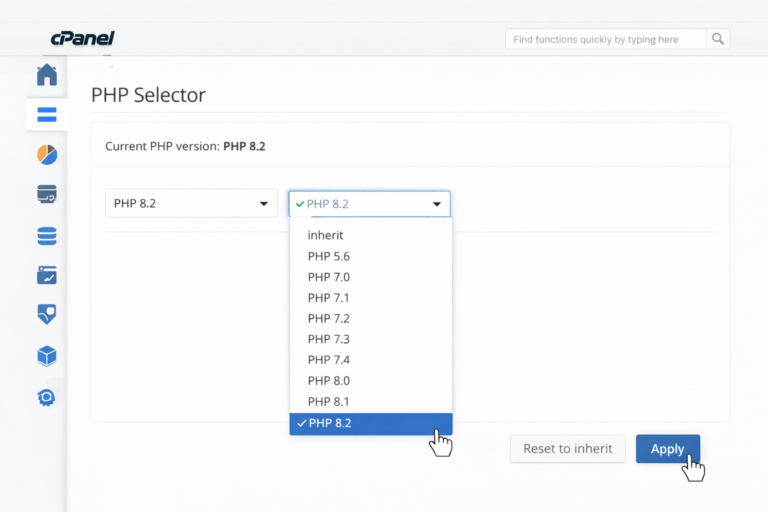
  2. Busca la sección «SOFTWARE». Allí encontrarás el icono «Selector de Versión de PHP» (o «PHP Version Selector» en inglés).
  3. Selecciona la versión deseada. Verás un desplegable con las versiones disponibles. Elige la más reciente y estable (por ejemplo, PHP 8.2 o 8.3).
  4. Configura las extensiones PHP (Opcional pero Recomendado). En la misma pantalla, podrás marcar o desmarcar extensiones. Si no estás seguro, déjalas como están. Extensiones comunes y necesarias son `curl`, `gd`, `imap`, `json`, `mbstring`, `mysqli`, `openssl`, `xml`, `zip`.
  5. Haz clic en «Aplicar» o «Save». ¡Listo! Los cambios se aplican de forma inmediata. Verifica la nueva versión creando el archivo `info.php` de nuevo.
(Nota importante en formato caja o destacado): Pro Tip: Algunos hosting usan "MultiPHP Manager" en lugar del selector. Funciona de manera similar: seleccionas el dominio y luego la versión de PHP.

Cómo Cambiar PHP en Plesk

Plesk es otro panel muy popular, común en hosting VPS y servidores cloud.

  1. Inicia sesión en tu Plesk.
  2. En la barra lateral, ve a «Dominios» y selecciona el dominio en el que quieres actuar.
  3. Busca y haz clic en «Configuración de PHP».
  4. En la sección «Versión de PHP», utiliza el desplegable para seleccionar la versión que deseas.
  5. Guarda los cambios. Plesk aplicará la nueva versión automáticamente.

Cómo Cambiar PHP en DirectAdmin

DirectAdmin es un panel menos común pero igual de funcional.

  1. Accede a tu DirectAdmin.
  2. Navega hasta «Account Manager» > «PHP Version Selector».
  3. Elige la versión de PHP que quieres usar de la lista.
  4. Haz clic en «Save». Los cambios se reflejarán al instante.

Cómo Cambiar PHP en Hosting con Panel Personalizado

Nuestro hosting de confianza: Webempresa, trabaja con cPanel pero algunos proveedores como SiteGround, WP Engine o Kinsta tienen paneles personalizados. El proceso es análogo:

  • Busca una sección llamada «Herramientas PHP», «PHP Configurator» o similar.
  • Suele haber un selector claro para cambiar la versión.
  • Si tienes dudas, consulta la documentación de soporte de tu hosting.

Caso Especial: Cómo Cambiar la Versión PHP en WordPress

Para poder actualizar PHP en Wordpres sin problemas, sigue los pasos descritos anteriormente para tu panel correspondiente. Este es el paso principal y no negociable para actualizar PHP en WordPress.

Paso 1: Cambia la Versión desde tu Panel de Hosting (cPanel, etc.)

  • Inmediatez vs. Sostenibilidad: Ads te da visibilidad desde el minuto 1 mientras trabajas en tu SEO a largo plazo.
  • Datos valiosos: Las campañas de Ads te muestran qué palabras clave convierten, información que luego puedes usar para tu estrategia de contenido SEO.
  • Cobertura total: Ocupas más espacio en la página de resultados (SERP), con anuncios en la parte superior y tu web orgánica justo debajo.

Paso 2: Verifica que WordPress Reconozca la Nueva Versión

Una vez cambiada, entra en tu escritorio de WordPress y ve a «Herramientas» > «Salud del Sitio». Allí, en la pestaña «Información», podrás verificar bajo «Servidor» que la versión de PHP es la correcta.

Paso 3: Soluciona Posibles Errores de Compatibilidad

Si tras el cambio tu sitio se ve en blanco (Pantalla Blanca de la Muerte) o muestra errores, seguramente un plugin o tema es incompatible.

  1. Accede por FTP o el Administrador de Archivos de tu hosting.
  2. Renombra la carpeta `/wp-content/plugins` a `/wp-content/plugins-old`.
  3. Esto desactivará todos los plugins. Si la web vuelve a funcionar, significa que el problema está en un plugin.
  4. Vuelve a cambiar el nombre de la carpeta a `plugins` y ve reactivando los plugins uno a uno hasta encontrar al culpable. Busca una alternativa o contacta con su desarrollador.
Cómo Cambiar la Versión PHP

Problemas Comunes y Cómo Solucionarlos al Cambiar PHP

Error 500 - Internal Server Error

Es el más común y suele deberse a la incompatibilidad de una extensión o función. Revisa el archivo `error_log` de tu hosting (desde cPanel > «Registros de errores») para ver el error exacto y poder investigarlo.

Funciones "Deprecated" o Obsoletas

Aparecen warnings que indican que una función que usaba tu código ha quedado obsoleta. No suele romper la web, pero es una señal de que el código necesita una actualización. Un desarrollador puede ayudarte a modernizarlo.

Extensiones PHP Faltantes

Si al cambiar de versión, una funcionalidad (como la generación de imágenes o el envío de emails) deja de funcionar, es posible que la nueva versión de PHP no tenga activa una extensión necesaria. Vuelve al «Selector de Versión de PHP» en cPanel y actívala.

tutorial para el cambio de versión de PHP

- Kymdesign

Conclusión: Más Allá de Solo Cambiar la Versión

Cambiar la versión de PHP no es una tarea técnica aburrida; es una inversión directa en el rendimiento, la seguridad y el futuro de tu proyecto online. Dominar este proceso, que no te debería llevar más de 5 minutos, te sitúa por delante de muchos webmasters y te evita dolores de cabeza. Recuerda: Backup, Verificar, Cambiar y Testear. Sigue estos cuatro pilares y tu cambio de versión PHP será un éxito rotundo.

¿Has tenido algún problema al cambiar tu versión de PHP? ¿Tu hosting no te ofrece las versiones más recientes? Contacta con nosotros y te ayudamos. Y si buscas un hosting fiable y actualizado, echa un vistazo a nuestro proveedor de confianza, utiliza el siguiente link de afiliados, para ayudar a nuestro proyecto Kymdesign, y poder benefiarte de grandes descuentos: Webempresa.

Comparte esto:

últimos artículos y noticias

Error REST API en WordPress
KYMdesign

Error REST API en WordPress

Mantenimiento web Páginas web Hosting y Dominio Posicionamiento Web Posicionamiento SEO Diseño Gráfico Autónomos Guía visual definitiva: Por qué falla y aparece el error REST

Leer más »

FAQs

Preguntas Frecuentes sobre Cambiar la Versión de PHP

Si no realizas una verificación de compatibilidad previa, SÍ. Pero si sigues nuestra lista de comprobación (especialmente el backup y la verificación), el riesgo es mínimo y controlable.

Utilizamos cookies propias y de terceros para mejorar los servicios, obtener información estadística y mostrar publicidad personalizada a través del análisis de tu navegación. Lee la política de cookies   
Privacidad